定价模板用于把商品成本定价换算成不同用户级别的售价。适合批量维护利润规则,并为不同成本区间设置不同加价方式。
一、先准备用户级别
在“用户管理 → 用户级别”确定级别名称与顺序,再进入“商品管理 → 定价模板”。新增模板后,填写用途明确的名称,选择定价策略。
策略 | 填写时如何理解 |
|---|---|
金额累加 | 按级别顺序递增金额差价,再与商品成本定价计算售价。 |
百分比累加 | 按级别顺序递增百分比,具体结果以销售价格预览为准。 |
固定金额 | 为各级别指定相应加价金额;页面价格单位会提示与成本定价的关系。 |
固定百分比 | 为各级别指定百分比,结合模拟成本查看实际售价。 |
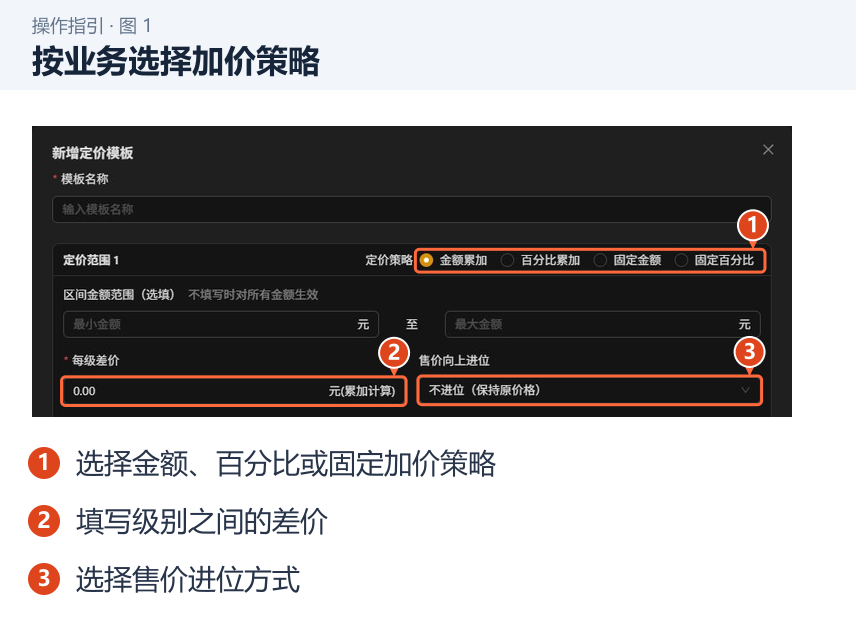
图 1:按业务选择加价策略。1.选择金额、百分比或固定加价策略;2.填写级别之间的差价;3.选择售价进位方式。
二、决定是否需要金额区间
只有一个规则且未填写金额范围时,对全部金额生效。需要不同成本段使用不同利润时,添加定价范围,按页面提示维护边界与连续区间。不要只配置低价区间,却让更高成本的商品也套用同一模板。
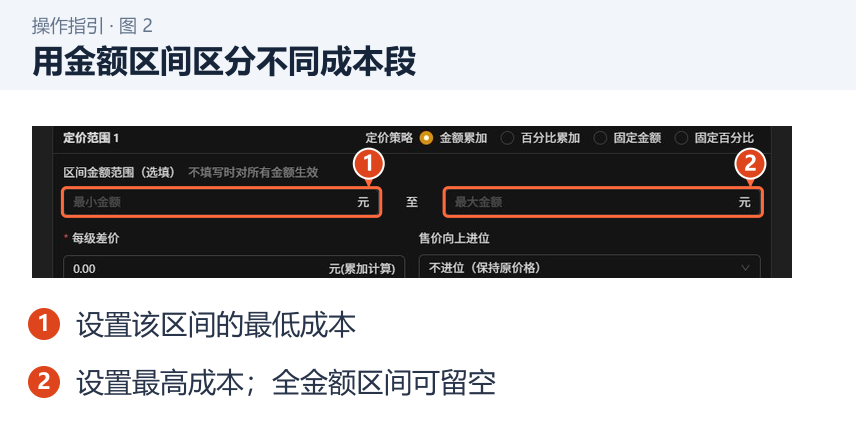
图 2:用金额区间区分不同成本段。1.设置该区间的最低成本;2.设置最高成本;全金额区间可留空。
三、预览后再应用
选择售价向上进位方式;不进位、整数、一位或两位小数会影响最终售价。
打开“预览”,使用业务中常见的低、中、高成本,并在区间交界处核对各级别价格。
保存模板后,在商品基本信息中选择“定价模板”并绑定该模板;使用自定义模板的商品要单独维护。
保存商品后,用目标级别用户检查前台实际售价。若另有密价、限价或含税配置,还应一起核对。
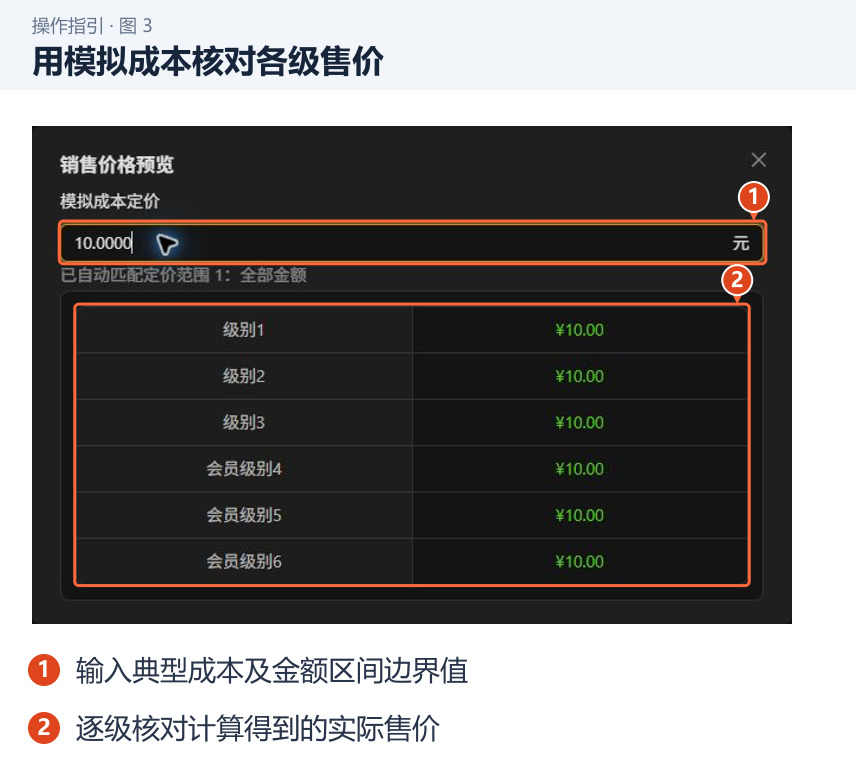
图 3:用模拟成本核对各级售价。1.输入典型成本及金额区间边界值;2.逐级核对计算得到的实际售价。
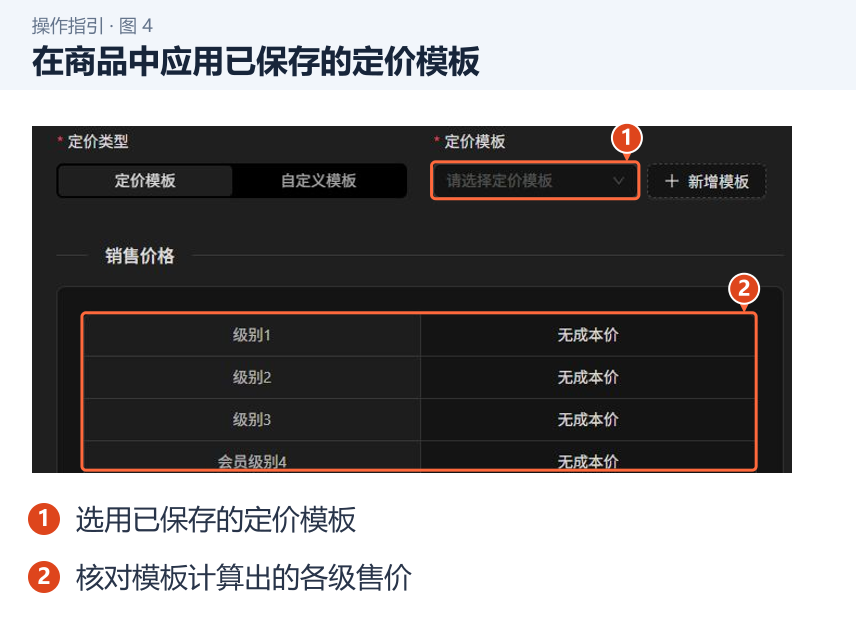
图 4:在商品中应用已保存的定价模板。1.选用已保存的定价模板;2.核对模板计算出的各级售价。
哪些价格不要混用?
真实成本用于利润核算,成本定价用于售价计算,商品面值用于商品说明。发现售价不符时,先确认这三个字段与模板绑定,再检查密价和限价白名单,不要直接把真实成本改成期望售价。