适用于维护站点含税计价、受理开票申请和登记实际开具的发票。后台受理与实际出票分别完成,登记时需要真实发票文件和对应票面信息。
一、先配置含税与开票范围
入口:系统设置 → 基本设置 → 默认配置。在“含税计价与开票主体”维护税率、销售主体名称和税号,勾选支持的电子发票类型。税率留空会关闭新含税订单;填写 0 为明确零税率。全部取消发票类型会关闭新开票申请,个人抬头的专用发票选项禁用。
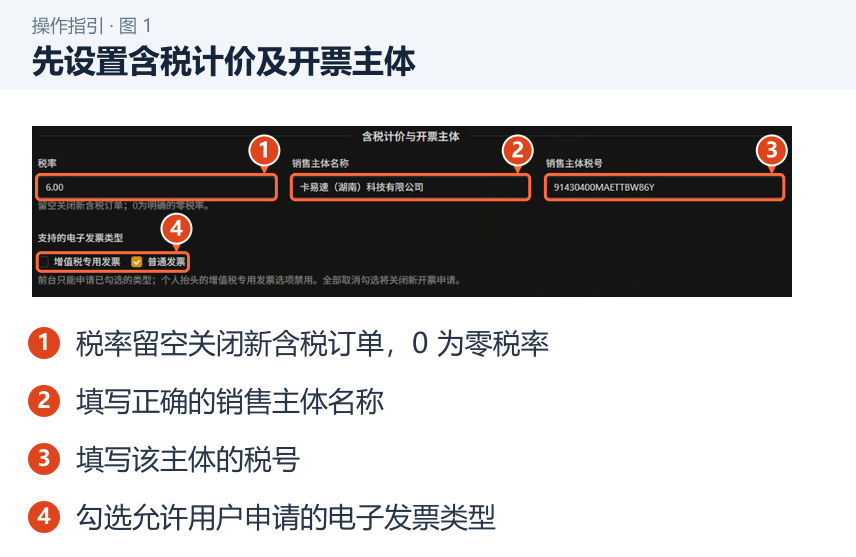
图 1:先设置含税计价及开票主体。1.税率留空关闭新含税订单,0 为零税率;2.填写正确的销售主体名称;3.填写该主体的税号;4.勾选允许用户申请的电子发票类型。
二、受理开票申请
进入“订单管理 → 开票管理”,打开目标申请,核对申请资料、销售主体、金额、税额及票据类型。资料符合要求时选择“受理并进入开票”;驳回蓝票申请时必须填写原因。存在红冲事项时,要与原票据及相关退款记录一并核对。

图 2:核对开票申请对应的订单与税额。1.核对目标申请的订单、用户、主体和税额;2.通过状态列区分待受理与已开票。
三、登记实际开具的发票
完成实际开票后,在办理发票页填写发票号码、发票类型、开票日期与税额。
上传实际发票文件,核对金额与本次申请一致,并勾选实际开具的确认项。
点击“登记已开票”,再核对登记结果与收票邮箱。后台会安排发送到收票邮箱,需继续确认投递结果。

图 3:受理与出票登记需要独立权限。1.管理员分配开票受理及出票登记权限。
四、处理红冲和重复申请
先区分申请是蓝票还是红冲,再核对原票、已退金额和处理记录。遇到邮箱未收到或用户重复提交时,先查看当前申请是否已出票及可下载文件,避免重复开具。含税主体和配置调整后,也应核对当前申请保留的主体与金额信息。
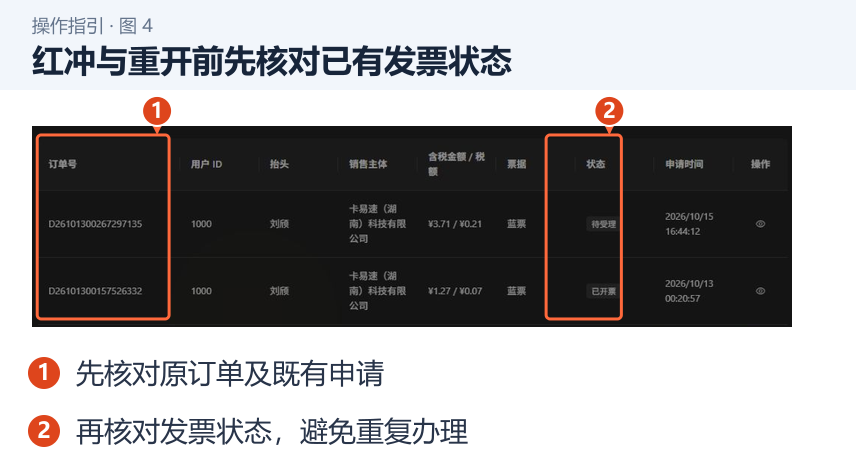
图 4:红冲与重开前先核对已有发票状态。1.先核对原订单及既有申请;2.再核对发票状态,避免重复办理。
权限与验收
办理需要“开票受理及出票登记”操作权限。完成后应能在详情中看到正确状态、处理记录及可下载发票,并确认用户端可以获取对应票据;仅列表出现申请不代表已开票。