适用于自动发送订单、售后、资金和安全等消息,以及向团队发送订单或客服未读提醒。先区分用户接收与团队接收,再配置场景和渠道。
一、按业务场景配置用户通知
入口:系统设置 → 通知设置。通知矩阵按订单、售后、资金、分销、商品和安全等场景,分别选择站内信、短信、微信公众号和邮箱;调整后使用“保存通知场景”。
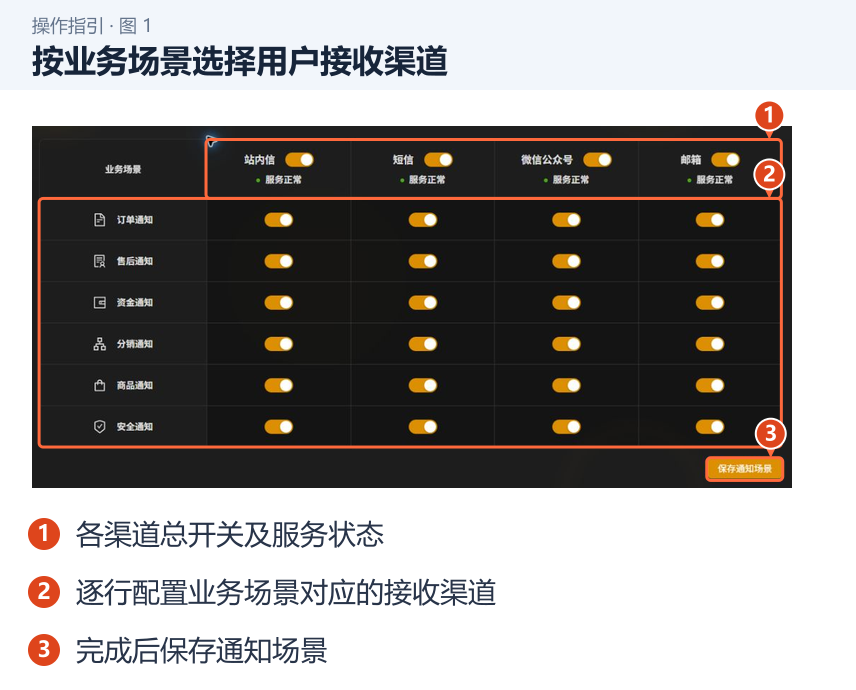
图 1:按业务场景选择用户接收渠道。1.各渠道总开关及服务状态;2.逐行配置业务场景对应的接收渠道;3.完成后保存通知场景。
二、配置渠道服务
在渠道服务中维护短信、公众号或邮件的实际服务资料,再保存对应渠道。渠道显示正常只说明当前服务配置状态,还需检查用户手机号、邮箱或公众号绑定等接收条件。测试发送会实际产生消息,应使用你有权测试的接收人和正确内容。
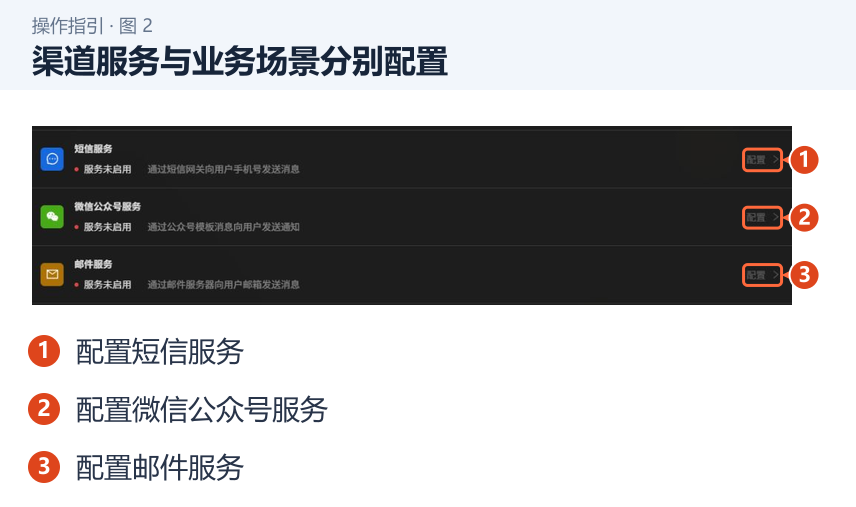
图 2:渠道服务与业务场景分别配置。1.配置短信服务;2.配置微信公众号服务;3.配置邮件服务。
三、建立企业微信团队通知渠道
入口:系统设置 → 微信配置 → 企微通知。每个渠道配置独立名称和内部群机器人 Webhook,开启总通知开关,再分别启用订单通知或客服未读通知。两个事件共用该渠道的机器人地址。
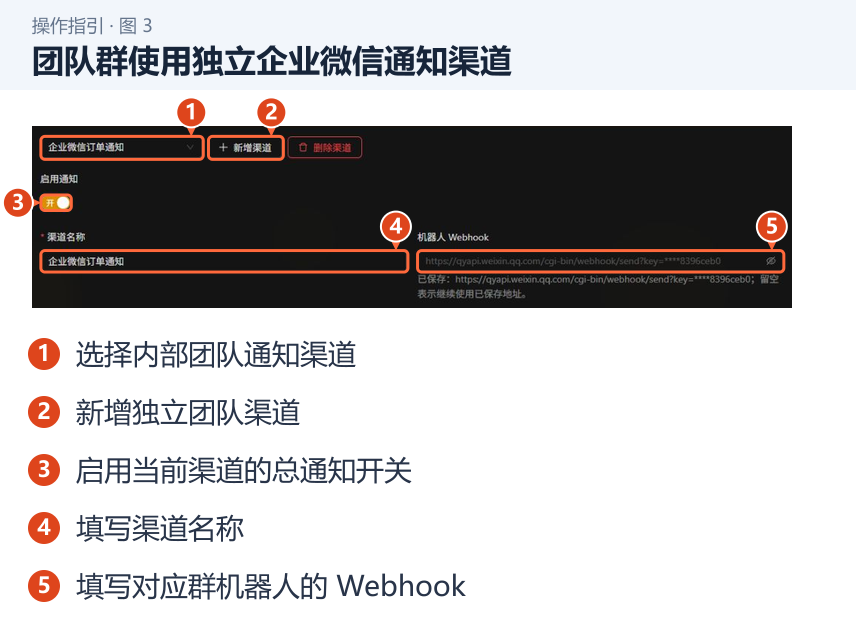
图 3:团队群使用独立企业微信通知渠道。1.选择内部团队通知渠道;2.新增独立团队渠道;3.启用当前渠道的总通知开关;4.填写渠道名称;5.填写对应群机器人的 Webhook。
四、限定范围与消息内容
订单通知可按全部、指定商品、指定分类或指定金额以上设置范围。
按接待需求选择商品名称、订单号、下单时间、数量、金额或交付信息;含卡密或充值资料时,仅发送到有权处理业务的团队群。
选择图文、文本或增强文本模板,按当前模板检查展示效果。
客服未读通知配置用户、消息内容、站点和提醒时间等需要的字段,方便团队定位会话。
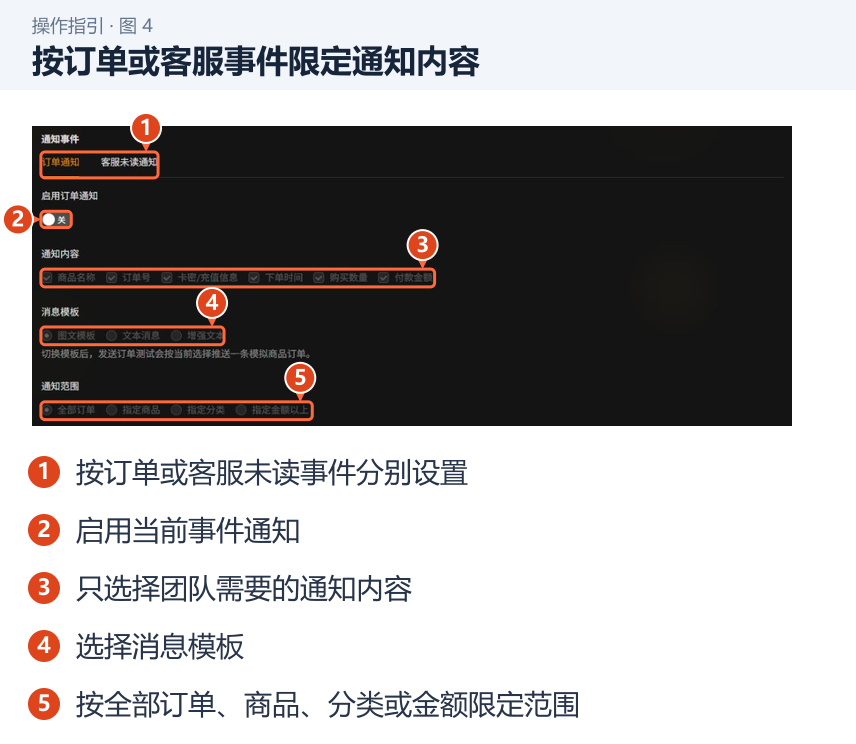
图 4:按订单或客服事件限定通知内容。1.按订单或客服未读事件分别设置;2.启用当前事件通知;3.只选择团队需要的通知内容;4.选择消息模板;5.按全部订单、商品、分类或金额限定范围。
五、区分测试与保存
保存设置后再核对真实业务通知。测试消息成功不代表所有商品范围或所有用户条件都已匹配。收不到通知时,依次检查总开关、场景、事件、范围、渠道资料、用户绑定和发送结果,避免通过重复发送真实订单消息排查。
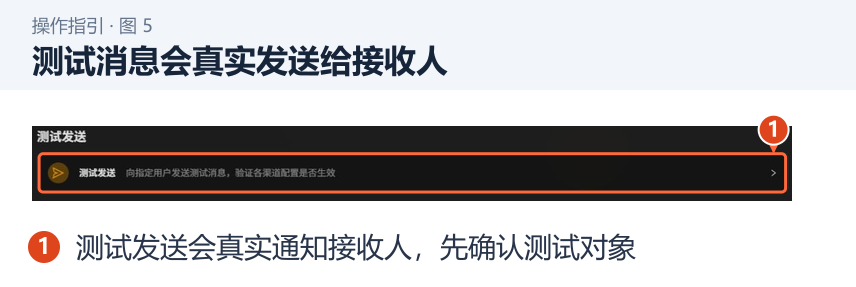
图 5:测试消息会真实发送给接收人。1.测试发送会真实通知接收人,先确认测试对象。