适用于为客服、财务和运营人员分配工作权限。页面访问权限与具体操作权限需要一起管理,避免人员看到页面却无法处理,或获得不需要的资金权限。
一、先按岗位设计角色
入口:系统设置 → 后台用户 → 角色列表。添加岗位角色,填写名称、说明和状态,再进入菜单权限设置。超级管理员角色具有特殊限制,不应依赖修改该角色来实现日常分工。

图 1:按岗位建立角色名称和职责说明。1.填写与岗位对应的角色名称;2.说明该岗位的职责范围;3.确认角色是否启用。
二、区分菜单权限与操作权限
岗位或事项 | 重点检查 |
|---|---|
客服 | 客服会话、订单与售后查看处理范围。 |
财务 | 资金、充值、提现与相应处理权限。 |
认证与开票 | 企业认证审核及撤销、开票受理及出票登记两个独立操作权限。 |
人工调账 | 人工加款权限单独配置,并受网站版本能力控制。 |
运营 | 公告、商家中心、海报和主题配置,按职责分配。 |
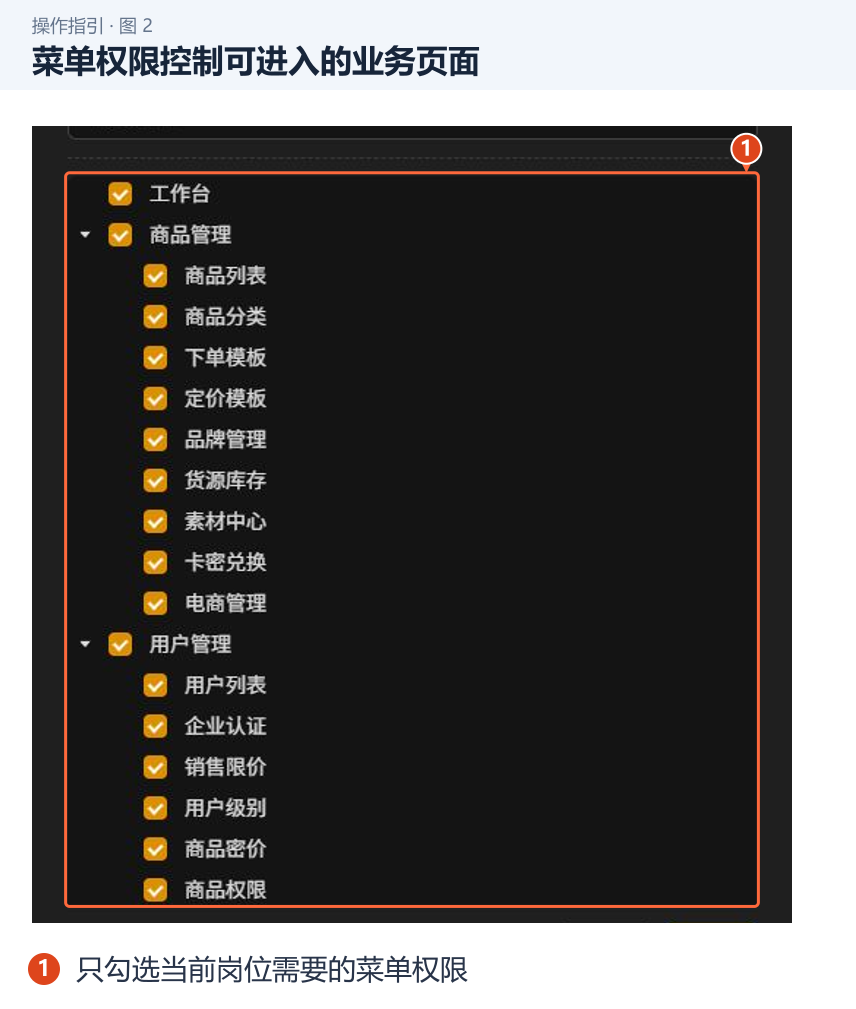
图 2:菜单权限控制可进入的业务页面。1.只勾选当前岗位需要的菜单权限。
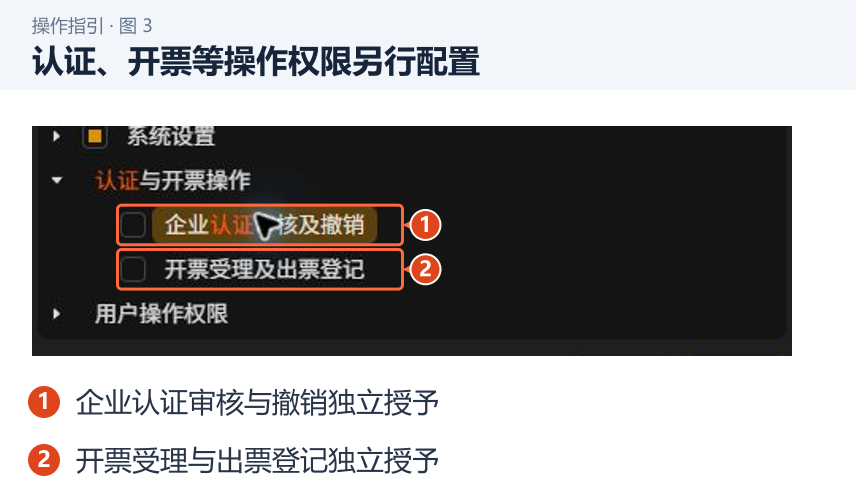
图 3:认证、开票等操作权限另行配置。1.企业认证审核与撤销独立授予;2.开票受理与出票登记独立授予。
三、创建后台用户并验证
在用户列表为成员建立独立账号,分配已配置的角色与启用状态。
需要微信登录或其他验证方式时,使用账号对应的绑定流程,不共用其他成员的绑定关系。
使用该成员身份验证允许的菜单和操作,并确认无关入口受限。
岗位变化或离职时,按实际情况调整角色、停用账号并复核可用访问。
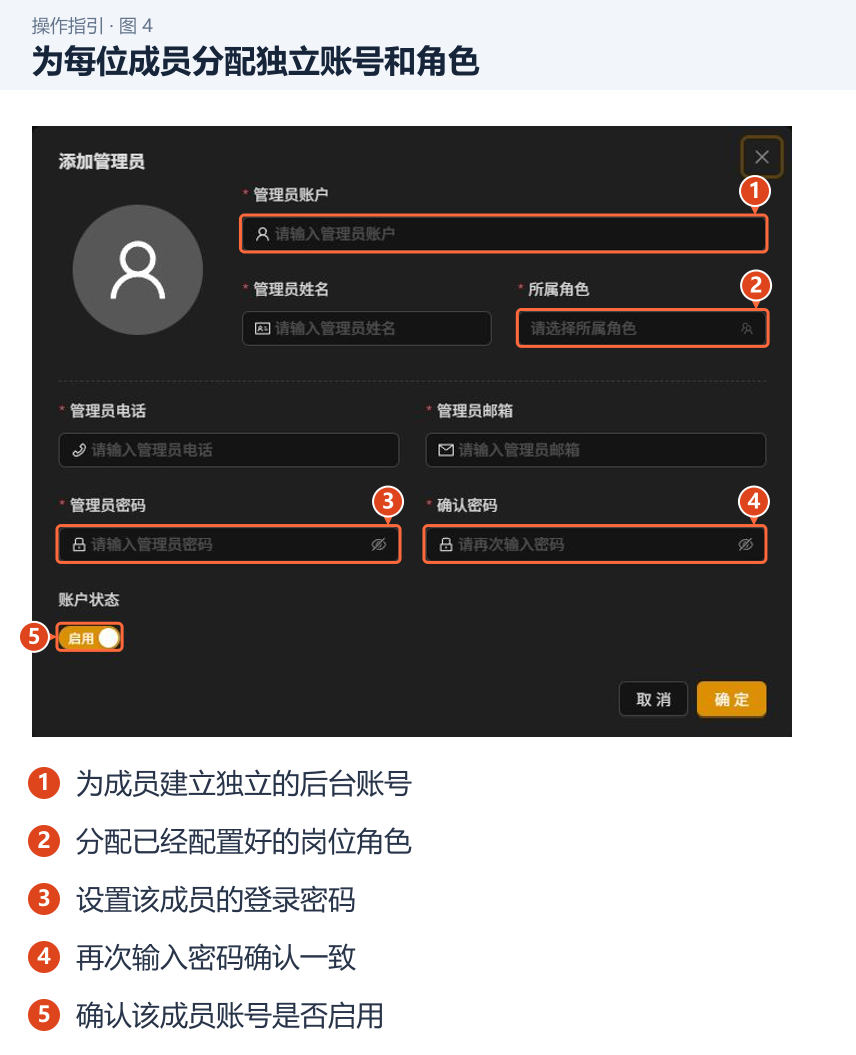
图 4:为每位成员分配独立账号和角色。1.为成员建立独立的后台账号;2.分配已经配置好的岗位角色;3.设置该成员的登录密码;4.再次输入密码确认一致;5.确认该成员账号是否启用。
四、通过审计日志定位问题
入口:运营管理 → 审计日志。按事件时间、操作人和相关业务核对记录,并回到订单、资金或配置页面确认最终事实。日志用于追溯,不应把某次点击记录直接等同于业务已完成。
五、处理在线与登录异常
在线用户用于观察当前活动与接待情况,不能单凭在线标记断定所有会话都有效。成员反馈菜单消失或无法处理时,依次核对账号状态、角色、操作权限、网站能力和登录会话,再进行必要的权限调整。